
QR

QR-код ключа Streisand: как импортировать и хранить безопасно

QR-код ключа Streisand упрощает настройку, но требует осторожности. Разбираем безопасный импорт, защиту изображения, удаление из облака и отзыв при утечке.
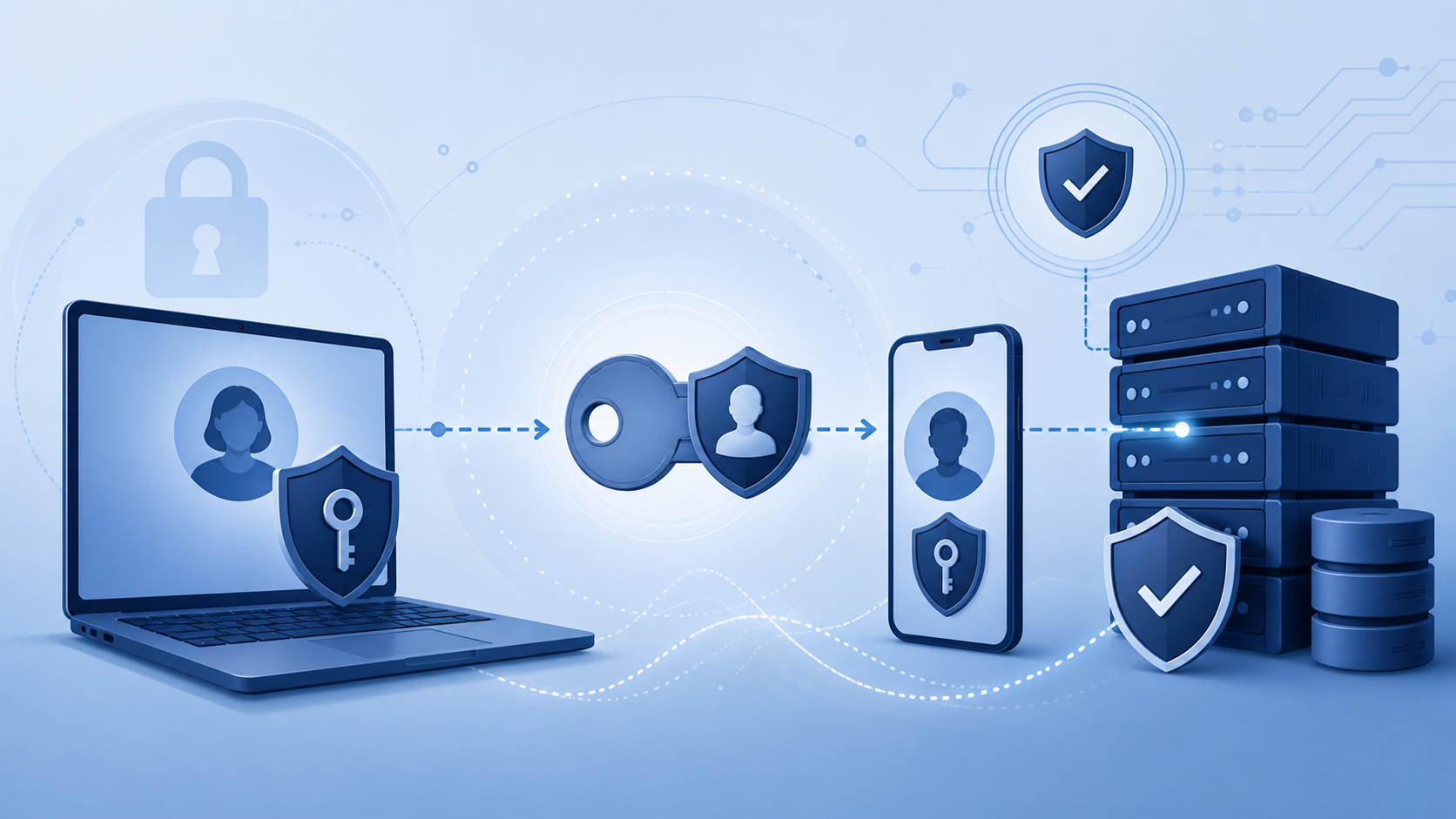
Схема по теме: QR-код ключа Streisand: как импортировать и хранить безопасно
Визуальная схема основных элементов, о которых идет речь в статье.

Что такое QR-код ключа Streisand и зачем он нужен

QR-код ключа Streisand — это графическое представление конфигурации подключения, которое позволяет быстро перенести настройки на другое устройство. Вместо ручного ввода длинных строк параметров вы просто сканируете код камерой смартфона или планшета. Это удобно, но важно понимать: QR-код содержит те же секретные данные, что и текстовый ключ. Если код попадёт в чужие руки, злоумышленник сможет подключиться к вашему серверу и использовать трафик.

Поэтому обращение с QR-кодом должно быть таким же осторожным, как с паролем от банковского аккаунта. Ниже разберём, как правильно импортировать ключ, защитить его изображение и действовать при утечке.

Сканирование QR-кода: пошаговая инструкция

Чтобы импортировать ключ Streisand по QR-коду, выполните следующие шаги:

  1. Установите официальное приложение Streisand из проверенного магазина приложений (App Store или Google Play). Не скачивайте APK/IPA из сторонних источников — это риск подделки.
  2. Откройте приложение и нажмите кнопку «Добавить конфигурацию» или «+» (обычно в правом верхнем углу).
  3. Выберите опцию «Сканировать QR-код» или «Импорт из QR».
  4. Наведите камеру на QR-код, держите устройство неподвижно. Убедитесь, что код полностью в кадре и нет бликов.
  5. После успешного сканирования приложение автоматически добавит конфигурацию. Проверьте название и параметры (адрес сервера, порт, протокол).

Важно: сканируйте QR-код только в том случае, если вы уверены в его источнике. Если код получен от третьего лица, он может вести на поддельный сервер, который перехватывает ваш трафик.
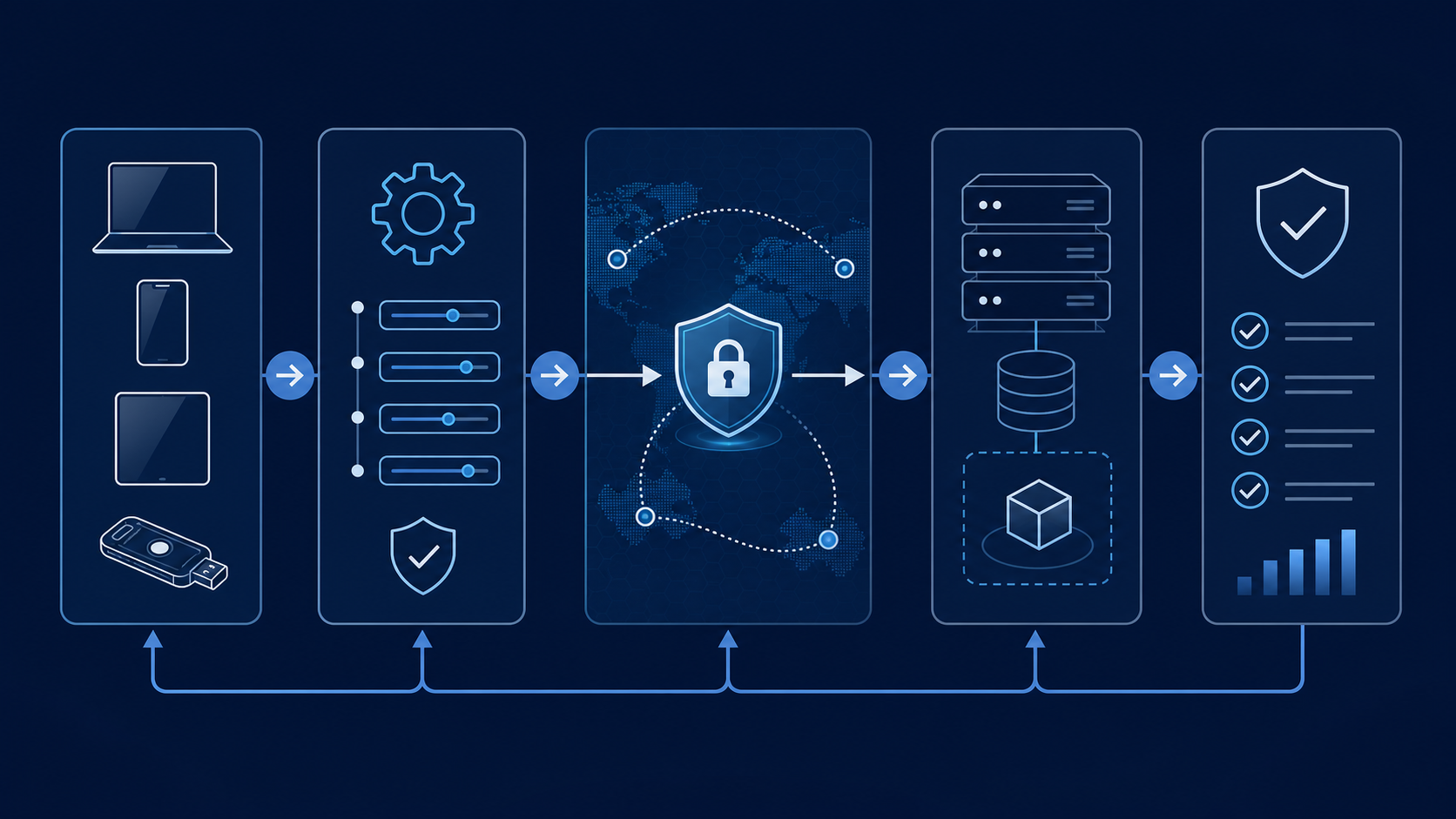
Ручной импорт: когда и как вводить ключ вручную

Поясняющая схема: Ручной импорт: когда и как вводить ключ вручную
Схема помогает увидеть порядок проверки без публикации данных подключения.

Иногда QR-код повреждён, не читается или вы находитесь в месте, где нельзя использовать камеру (например, в режиме строгой секретности). В таких случаях применяется ручной импорт. Для этого:

  1. Скопируйте текстовую версию ключа (обычно это строка, начинающаяся с ss:// или vless://).
  2. В приложении Streisand выберите «Добавить вручную» или «Вставить из буфера обмена».
  3. Вставьте ключ в соответствующее поле и сохраните.

Ручной импорт требует внимательности: любая ошибка в символе приведёт к нерабочей конфигурации. После ввода обязательно проверьте подключение, нажав кнопку «Подключить». Если соединение не устанавливается, перепроверьте ключ.

Ограничение: ручной импорт не поддерживает все типы ключей, которые поддерживает QR. Например, если ключ содержит дополнительные параметры (например, сдвиг времени), их придётся вводить отдельно.

Защита изображения QR-кода: практические советы

Изображение QR-кода — это фактически ваш ключ. Если оно попадёт в облако, мессенджер или на флешку без шифрования, вы рискуете. Вот как защитить изображение:

  • Не храните QR-код в облачных сервисах (Google Диск, iCloud, Яндекс.Диск) без дополнительного шифрования. Даже если у вас включена двухфакторная аутентификация, облако — это внешняя поверхность атаки.
  • Используйте локальное хранилище с паролем — например, приложение для заметок с шифрованием (Standard Notes, Joplin) или менеджер паролей, поддерживающий изображения.
  • Распечатайте QR-код и храните в сейфе — это надёжно, но помните, что бумага может выцвести или потеряться. Сделайте копию в зашифрованном виде.
  • Удалите QR-код из переписок — если вы отправляли его себе в Telegram или по почте, удалите сообщение и очистите корзину.

Проверка: после сохранения изображения убедитесь, что оно не доступно другим приложениям. На Android можно использовать безопасную папку, на iOS — скрытый альбом с Face ID.

Удаление QR-кода из облака и мессенджеров

Если вы случайно загрузили QR-код в облако или отправили в чат, действуйте немедленно:

  1. Удалите файл из облачного хранилища. На Google Диске нажмите правой кнопкой мыши → «Удалить», затем очистите корзину.
  2. В мессенджерах (WhatsApp, Telegram) удалите сообщение для всех, если это возможно. В Telegram есть функция «Удалить для всех», но она работает только в течение 48 часов.
  3. Проверьте, не сохранились ли копии в кэше других устройств. Например, если вы открывали изображение на компьютере, оно могло попасть в локальный кэш.

Важно: удаление из облака не гарантирует, что файл не был скопирован. Если вы подозреваете, что QR-код видел кто-то ещё, переходите к следующему шагу — отзыву ключа.

Отзыв ключа при утечке: как обезопасить сервер

Если QR-код попал в чужие руки, единственный способ защитить сервер — отозвать старый ключ и создать новый. Процедура зависит от того, как вы управляете сервером Streisand.

Обычно отзыв ключа означает удаление пользователя или конфигурации на сервере. В панели управления Streisand (например, веб-интерфейс) найдите раздел «Пользователи» или «Ключи», выберите скомпрометированный ключ и удалите его. После этого сгенерируйте новый ключ и передайте его только доверенным лицам.

Проверка: после отзыва убедитесь, что старый ключ больше не работает. Попробуйте подключиться с его помощью — соединение должно быть отклонено.

Ограничение: если вы не имеете доступа к серверу (например, ключ выдал вам администратор), обратитесь к нему напрямую и попросите отозвать ключ. Не пытайтесь взломать сервер или использовать чужие ключи.

Частые ошибки при работе с QR-кодом Streisand

  • Хранение QR-кода в облаке без шифрования — самая распространённая ошибка.
  • Сканирование QR-кода из непроверенных источников (например, с фотографии в соцсетях).
  • Игнорирование отзыва ключа после утечки — многие думают, что удаление изображения достаточно.
  • Использование одного и того же ключа на нескольких устройствах без необходимости — это увеличивает поверхность атаки.

Заключение

QR-код ключа Streisand — это удобный инструмент, но он требует дисциплины. Всегда импортируйте ключ через официальное приложение, защищайте изображение от посторонних, удаляйте его из облачных сервисов и немедленно отзывайте при подозрении на утечку. Следуя этим правилам, вы сохраните контроль над своим подключением и не допустите несанкционированного использования.

Короткий чек-лист

Последовательность действий для этого сценария.

  • Импортируйте QR-код только через официальное приложение Streisand.
  • Храните изображение QR-кода в зашифрованном локальном хранилище.
  • Удалите QR-код из облачных сервисов и мессенджеров после импорта.
  • Проверьте, что старый ключ не работает после отзыва.
  • Используйте отдельный ключ для каждого устройства.

Ответы на популярные вопросы

Короткие и практические ответы по запуску и использованию Streisand Key.

Можно ли импортировать ключ Streisand без QR-кода?
Да, можно ввести ключ вручную, скопировав текстовую строку. Это удобно, если QR-код повреждён или камера недоступна. Главное — быть внимательным, чтобы не допустить ошибок в символах.
Что делать, если QR-код попал в облако случайно?
Немедленно удалите файл из облака и очистите корзину. Однако помните, что удаление не гарантирует, что файл не был скопирован. Если есть подозрение на утечку, отзовите ключ и создайте новый.
Как отозвать ключ Streisand, если я не администратор сервера?
Обратитесь к администратору сервера и попросите удалить ваш ключ. Если вы не можете связаться с администратором, прекратите использование этого ключа и запросите новый у доверенного источника.

Нужен ключ Streisand?

Перейдите в Telegram и получите актуальный сценарий для своего устройства.